
Create Environment
Before you begin
You can't provision finance and operations apps in Power Platform unless you have a license assigned that grants this permission. An example license is Dynamics 365 Finance or Dynamics 365 Supply Chain Management for customers, and Dynamics 365 Operations Application Partner Sandbox for partners and ISVs. This must be assigned by your license administrator to your user account in Microsoft Entra. You can review the licenses currently assigned to you in the Subscription table on the MyAccount page.
Script for creating new environment:
#Install the module
Install-Module -Name Microsoft.PowerApps.Administration.PowerShell
Write-Host "Creating a session against the Power Platform API"
Add-PowerAppsAccount -Endpoint prod
#To construct the json object to pass in
$jsonObject= @"
{
"PostProvisioningPackages":
[
{
"applicationUniqueName": "msdyn_FinanceAndOperationsProvisioningAppAnchor", "parameters": "DevToolsEnabled=true|DemoDataEnabled=true"
}
]
}
"@ | ConvertFrom-Json
# To kick off new environment Provisionment
# IMPORTANT - This has to be a single line, after the copy & paste the command
New-AdminPowerAppEnvironment -DisplayName "EAMIDevUDE002" -EnvironmentSku Sandbox -Templates "D365_FinOps_SCM" -TemplateMetadata $jsonObject -LocationName "unitedstatesfirstrelease" -ProvisionDatabase
User Roles
Goto settings for your environment
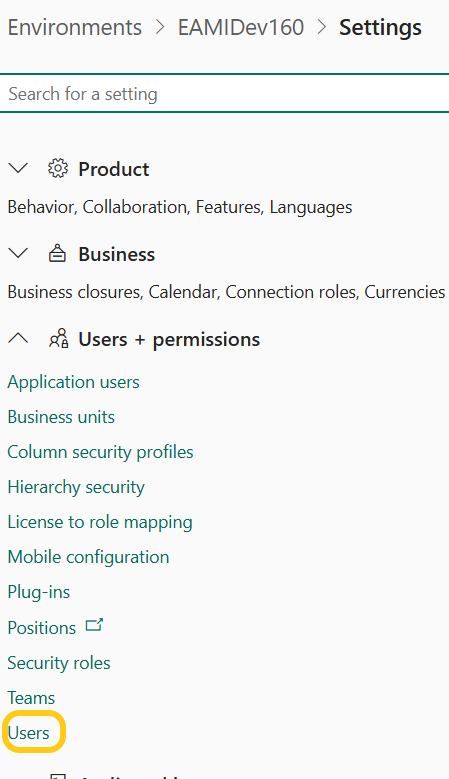
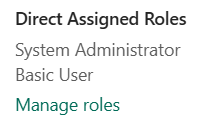
Find users and add the following roles: System Administrator & Basic User. (Click Manage roles to add)
Setting up to Visual Studio: https://ariste.info/dynamics365almguide/connect-visual-studio-ude/
Continuous Deployment and Integration
Continuous integration and deployment - Power Platform | Microsoft Learn
Deploying an ISV solution into the new PPAC hosted environment